
文章目录[隐藏]
苹果手写电脑(也可以在Mac电脑上设置手写输入)
要知道,你其实可以在Mac电脑上设置手写输入!很多朋友可能不知道,不仅很多第三方输入法在Mac电脑上有手写输入的功能,就连Mac也有自己的手写输入法。使用触摸板,无需安装第三方输入法,即可轻松实现手写输入。对于经常使用手机进行手写输入的朋友来说,大大方便了。我们来学习一下如何在Mac上设置手写输入。
Mac自带手写输入法设置教程
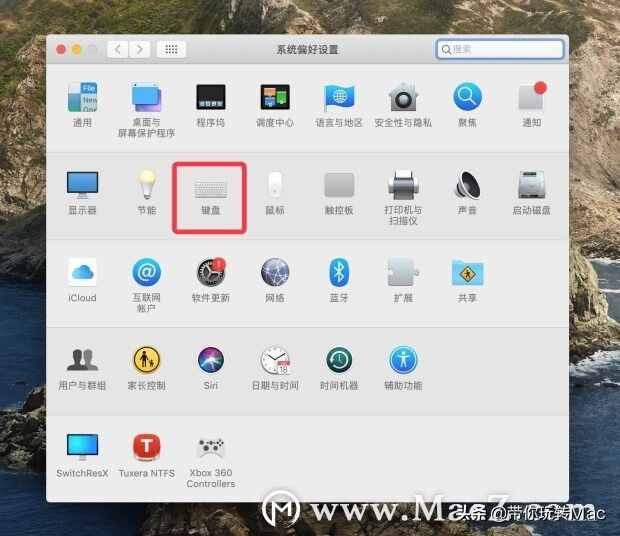
第一步:首先在Mac上打开系统偏好设置,找到并打开键盘。
第二步:在键盘设置窗口中,点击顶部的输入法栏,然后点击窗口左下角的+按钮,添加新的输入法。
第三步:然后在弹出的选择框左侧的“简体中文”列表中找到并添加“手写输入”。
第四步:接下来,点击桌面顶部的输入法菜单栏,选择“手写输入”选项。也可以使用键盘快捷键“Ctrl+Shift+空”打开手写输入。
第五步:然后你可以看到一个手写输入的小窗口。
第六步:在手写窗口点击鼠标,可以用触摸板或鼠标书写。
Mac手写输入提示
-如果你写错了,想重写,按“删除”键。
-要暂停手写,请按“ESC”键
-触摸板和屏幕数位板是同步的,您在触摸板的哪个位置开始书写,屏幕数位板就显示在哪个位置。
-如果要选择要输入的单词,可以在触摸板顶部左右滑动选择,单词上会有一个灰色的阴影表示选择。
以上是MacZ边肖为你分享的:“你能在Mac电脑上设置手写输入吗?对,对!”关键词:mac电脑,手写输入,手写,Mac输入法,在Mac上设置手写输入,希望对你有帮助。更多使用Mac的小技巧请关注MacZ。
以上就是由优质生活领域创作者 嘉文社百科网小编 整理编辑的,如果觉得有帮助欢迎收藏转发~
本文标题:苹果手写电脑(Mac电脑上也可以设置手写输入)
本文地址:https://www.jwshe.com/616394.html,转载请说明来源于:嘉文社百科网
声明:本站部分文章来自网络,如无特殊说明或标注,均为本站原创发布。如若本站内容侵犯了原著者的合法权益,可联系我们进行处理。分享目的仅供大家学习与参考,不代表本站立场。
本文地址:https://www.jwshe.com/616394.html,转载请说明来源于:嘉文社百科网
声明:本站部分文章来自网络,如无特殊说明或标注,均为本站原创发布。如若本站内容侵犯了原著者的合法权益,可联系我们进行处理。分享目的仅供大家学习与参考,不代表本站立场。